Cum faci un meniu digital cu cod QR, pas cu pas
Ce aduni înainte, de ce contează ca linkul să nu se schimbe, cum testezi codul în sală înainte să-l tipărești, și pașii din aplicația Buono.
Meniu digital · Echipa Buono
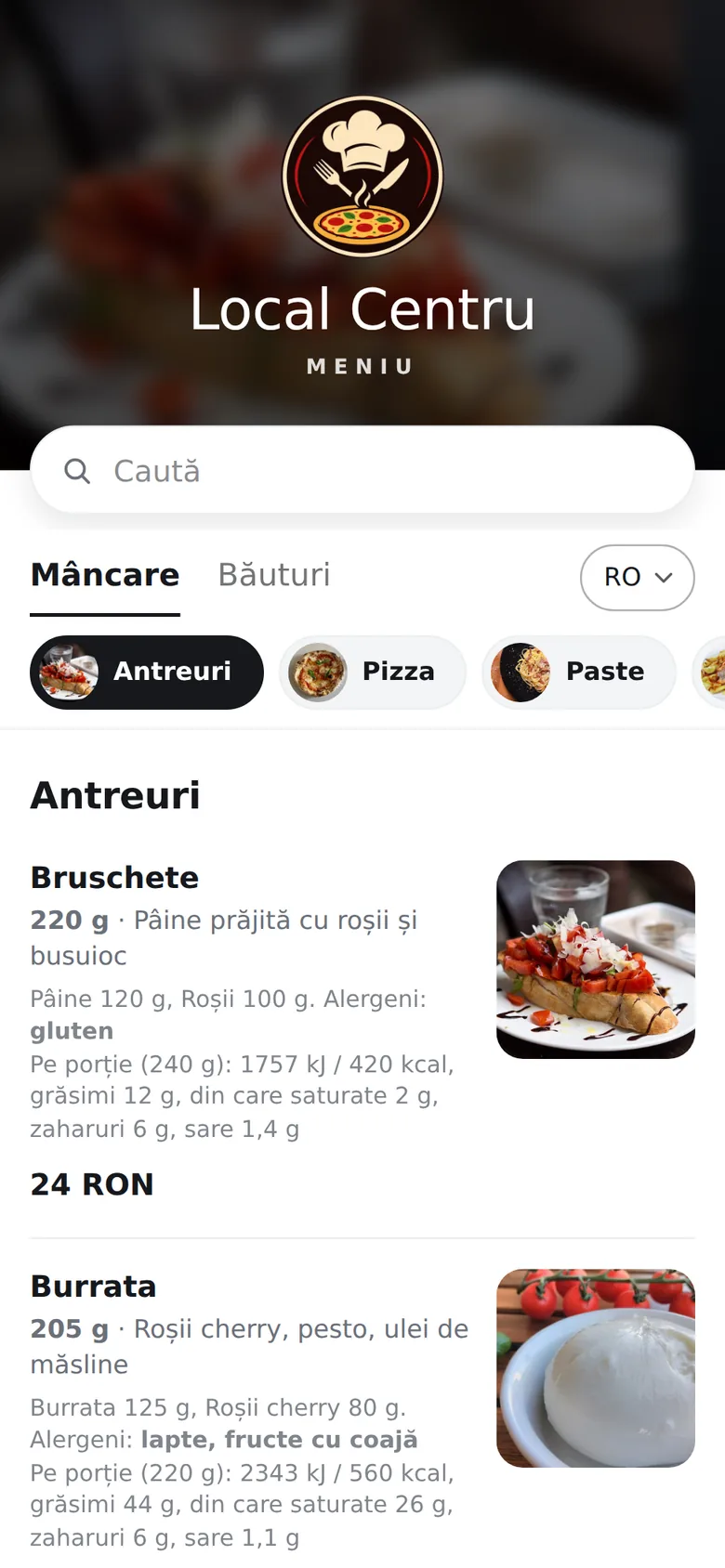
Un meniu digital cu QR nu e mare filosofie: o pagină web cu meniul tău și un cod care deschide pagina aia. Ce te poate încurca nu e tehnica, ci ordinea în care faci lucrurile. Dacă tipărești codurile înainte să le probezi în sală, sau le pui pe un link care peste trei luni nu mai există, ai 40 de stickere de dezlipit.
Înainte de orice serviciu
Strânge meniul într-un singur loc, de preferat într-un tabel: nume, descriere scurtă, preț, categorie, alergeni, gramaj. O să-ți ia o după-amiază și o să-ți pară rău că n-ai făcut-o mai demult, pentru că aceeași listă îți trebuie și la tipar, și la ospătarii noi, și când îți cere cineva alergenii.
Pozele le lași pe mai târziu. Un meniu corect fără nicio poză bate oricând unul cu poze la jumătate din preparate și gol la cealaltă jumătate.
Apoi alegi forma. PDF-ul îl ai deja și nu costă nimic, doar că pe telefon se citește greu și la fiecare schimbare de preț încarci fișierul din nou, pe același link, altfel codurile de pe mese rămân fără meniu. O pagină făcută de tine arată cum vrei, dar cineva trebuie să o țină la zi, și omul ăla ești de regulă tu, la 23:30. Un serviciu de meniu digital îți dă un formular din care schimbi prețul și gata. Ce costă am scris separat.
Partea de care depinde tot: linkul trebuie să rămână același. Codul tipărit e doar adresa aia. Dacă adresa se schimbă, codurile de pe mese duc nicăieri, iar meniul de pe pagină se poate schimba cât vrei, pentru că oamenii scanează același cod și văd ce e acolo acum. De asta un link dintr-un generator gratuit de QR, cu o adresă de probă sau cu termen de expirare, e o capcană. Pare că merge, până nu mai merge.
Codul în sine îl descarci ca imagine destul de mare ca să nu iasă pixelat la tipar. Și apoi vine singurul pas pe care lumea îl sare: tipărești unul singur. Îl duci în sală, seara, cu lumina pe care o ai de fapt la masă, și îl scanezi cu telefoane diferite, cu al tău, cu al barmanului, cu unul mai vechi. Faci tot drumul ca un client: se deschide repede, se citesc prețurile, găsești ceva din ultima categorie, apar alergenii. Dacă în colțul terasei nu e semnal, mai bine afli acum decât de la o masă de opt.
Abia după asta tipărești pentru toate mesele, plus unul la intrare și unul la bar, cu un rând scris lângă el, „Scanează pentru meniu”. Ține și câteva meniuri de hârtie pentru cine n-are telefon la el sau n-are chef. Iar dacă te gândești să renunți de tot la hârtie, uită-te întâi ce zic regulile despre alergeni.
Și stabilește cine îl ține la zi. Un meniu digital vechi e mai rău decât unul tipărit vechi, pentru că la ecran oamenii se așteaptă să fie corect. Cineva schimbă prețurile, cineva marchează ce s-a terminat, și când schimbi rețeta sau furnizorul, același cineva schimbă și alergenii.
Pașii în Buono
Contul îl faci singur la app.buono.ro/register și pornești pe planul Gratuit, cu meniul gol.
1. Produsele
În bara laterală, la Restaurant, deschizi Produse și apeși Adaugă produs. Produsele stau într-un catalog, adică scrii produsul o dată și apoi îl pui în ce meniu vrei.
Numele în română e obligatoriu. Starea poate fi Disponibil, Epuizat sau Dezactivat, iar un produs epuizat rămâne în meniu, marcat ca atare, ca omul să nu-l mai ceară. Fotografia e opțională. Alergenii îi bifezi din cei 14. La ingrediente treci gramele și aditivii, iar la Informații pentru oaspeți cantitatea netă pe porție și cele cinci valori nutriționale, dacă le afișezi. Valorile le completezi tu, din rețetă.
Dacă un produs are mărimi sau adaosuri, pizza mică și mare, extra brânză, le pui la Variante și extra în fișa produsului, nu ca produse separate.
2. Meniul
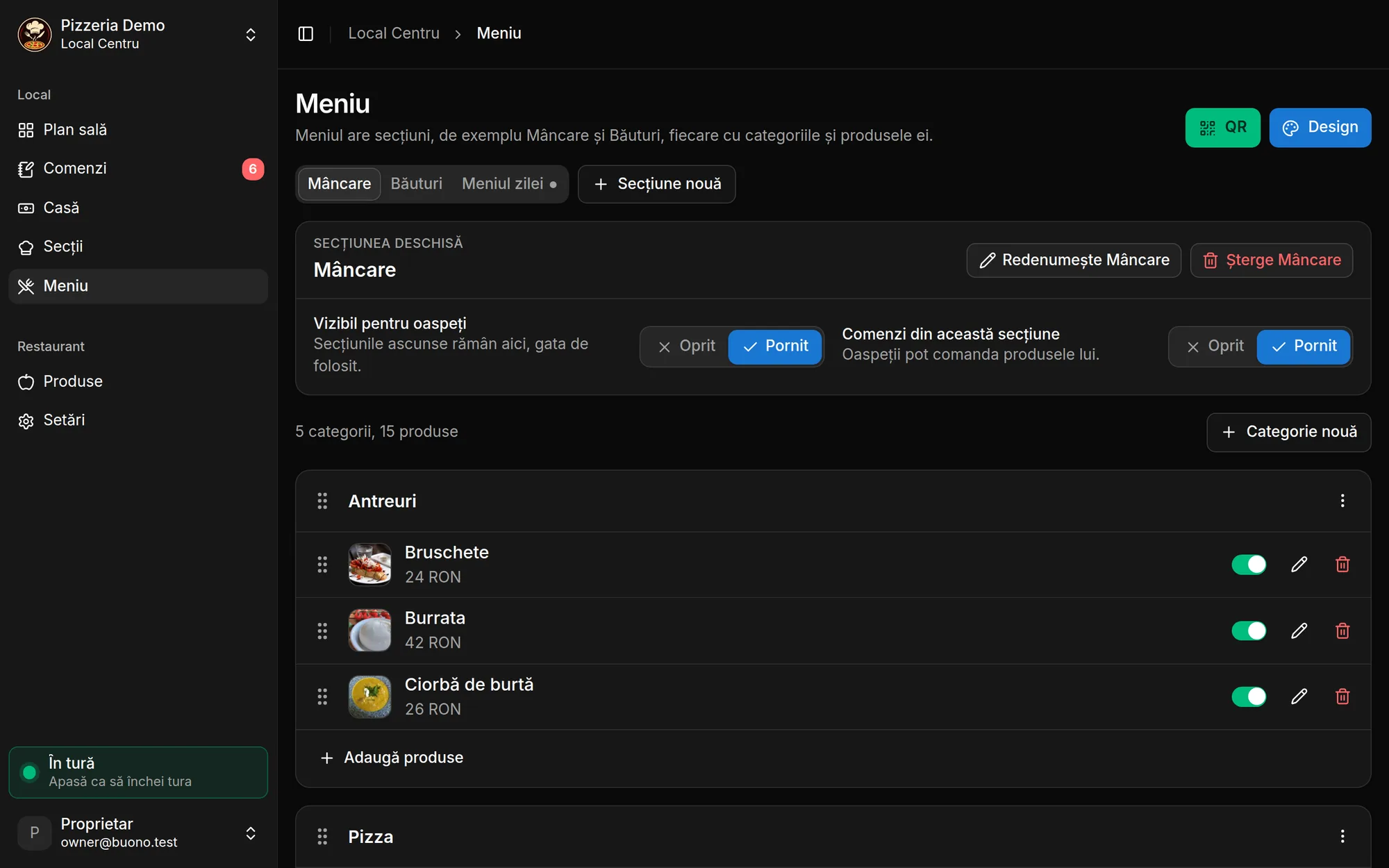
Deschizi Meniu. Un meniu are secțiuni, să zicem Mâncare și Băuturi, iar secțiunile au categorii.
- Secțiune nouă și îi dai un nume.
- Categorie nouă, de exemplu Antreuri sau Pizza.
- Adaugă produse, atingi produsele pe care le vrei în categorie, apoi Gata.
- Le tragi în ordinea pe care o vrei, și pe ele, și categoriile.
Comutatorul Vizibil pentru oaspeți ascunde o secțiune fără să o ștergi. Bun pentru meniul de vară pe care îl scoți în octombrie și îl vrei înapoi în mai.
3. Limbile și logoul
În Setări, la Limbi, alegi în ce limbi citesc oaspeții: română, engleză, italiană, germană, maghiară și franceză. Traducerile le scrii tu, în fișa produsului. Dacă lași un câmp gol, oaspetele vede varianta în română, deci nu rămâne nimic alb în meniu. Tot în Setări, proprietarul încarcă logoul la Logo.
4. Designul
Din ecranul Meniu, apeși Design. Sunt 27 de designuri și previzualizările arată meniul tău, nu unul de demonstrație. Atingi unul ca să-l vezi mare și apeși Folosește acest design. Dacă n-ai poze bune, oprești Arată fotografiile produselor și ai un meniu curat, doar text.
5. Codul QR
Tot din ecranul Meniu, apeși QR. Se deschide QR general pentru meniu, un singur cod pentru tot localul. De acolo:
- Copiază linkul, ca să-l deschizi pe telefon și să verifici meniul.
- Descarcă QR îți dă o imagine PNG de tipărit.
- Meniu complet de tipărit deschide meniul într-un format pentru hârtie.
- Verifică un QR îți spune unde duce un cod pe care l-ai tipărit deja.
Codul general e de citit; pentru comenzi, fiecare masă are codul ei în Plan sală, în planul Servire.
6. Tipărirea
Tipărești tu, pe o imprimantă obișnuită la început, iar când schimbi un preț sau marchezi un produs epuizat, codul rămâne același. Nu mai tipărești nimic.
Planul Gratuit arată până la 30 de produse în meniu și are „Făcut cu Buono” la sfârșitul paginii. Celelalte planuri sunt pe pagina de prețuri.
Unde se greșește cel mai des
Se tipărește înainte de test. O foaie de probă în sală costă cinci minute, o comandă refăcută costă banii și o săptămână.
Se pune codul pe un link temporar. Scris mai sus, dar merită repetat, pentru că e greșeala care se vede abia când e târziu.
Se schimbă PDF-ul și linkul odată cu el, iar codurile vechi duc la o pagină goală.
Se uită alergenii din sosuri și garnituri. Pornește de la lista de ingrediente a furnizorului, nu din memorie. Regula vine din Regulamentul (UE) 1169/2011.
Se lasă meniul neactualizat și omul vede alt preț pe notă decât pe telefon, iar apoi stă cineva zece minute la casă să-i explice.
Și nu li se spune ospătarilor. Ei primesc întrebările despre cod și despre alergeni din prima seară, așa că arată-le meniul pe telefon înainte, nu după.